CELL DATA INSPECTOR · USER GUIDE
平台使用手册
本手册面向数据整理、模型验证和复查人员,介绍从选择业务模块到获得最终数据包的完整使用方法。
1. 首次使用
- 使用单位或管理员提供的平台地址打开系统。
- 在首页确认系统状态显示正常。
- 根据要处理的数据类型进入骨髓、外周血或染色酶模块。
每个业务模块拥有独立的项目、模型、类别映射、巡检记录和任务日志。请先确认模块,再开始上传数据。
2. 选择业务模块
首页展示当前可用的业务模块。点击模块卡片后进入独立工作区,再通过左侧菜单切换具体功能。
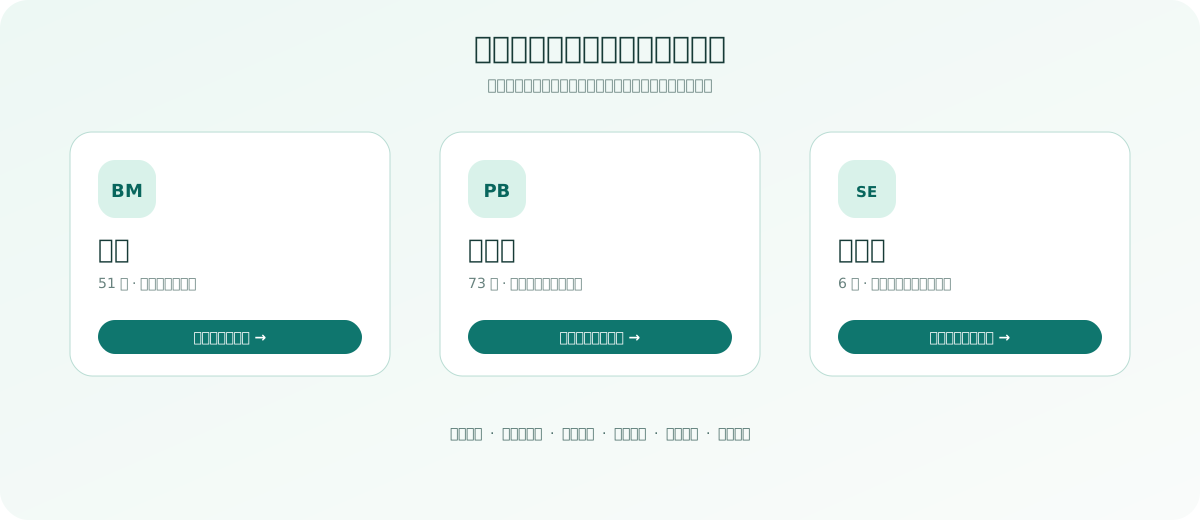
骨髓骨髓细胞分类、质量分析及多轮复查。
外周血外周血细胞数据整理、模型评估与筛查。
染色酶染色酶图像、标注及分类结果分析。
3. 上传前准备数据
单细胞小图
按照类别建立文件夹,每张 JPEG 图片放入对应类别目录。文件夹名称应与平台当前类别映射一致。
categories / 类别名称 / 图片文件.jpg
大图与标注
准备 images 和 xmls 两组文件。图片与 XML 需要同名配对;每个标注对象应包含类别名称和归一化的 x、y、width、height。
images / 样本名称.JPEG
xmls / 样本名称.xml
xmls / 样本名称.xml
上传前请确认类别名称、文件配对和标注框有效。未知类别或无法配对的文件会被标记为异常。
4. 模型管理
- 进入目标模块并打开“模型管理”。
- 选择与模型训练时一致的类别映射。
- 填写模型名称、版本标签和输入尺寸。
- 选择权重文件并点击“上传并校验”。
- 等待状态变为“已验证”后,将其作为项目模型使用。
推荐使用 `.pth` 格式的 PyTorch state_dict。模型输出类别数必须与所选映射一致;加密模型应由系统管理员提前配置相应的解密方式。
5. 数据项目完整流程
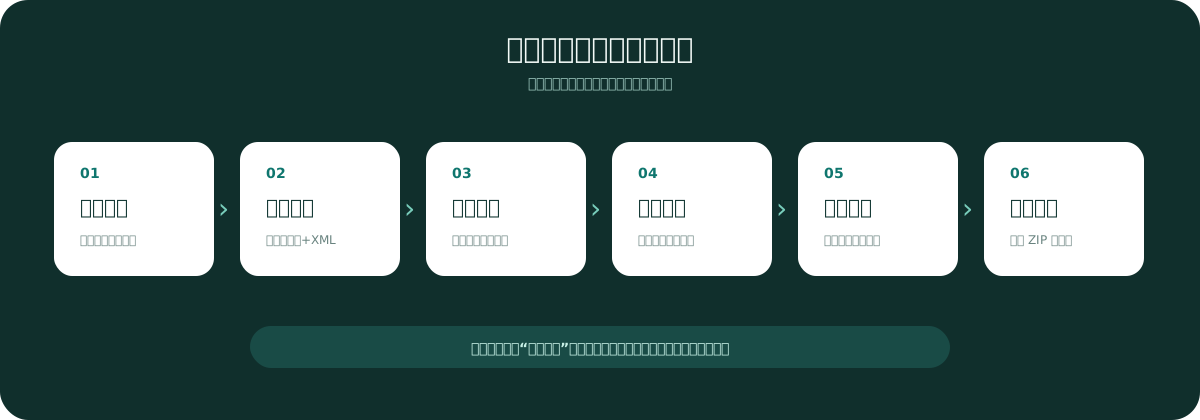
创建项目
在“项目工作台”填写项目名称,选择小图或大图数据、类别映射和模型版本。创建后点击项目卡进入工作区。
上传和处理
- 新建上传批次并选择文件或目录。
- 核对文件数量后点击“结束上传”。
- 点击“启动处理”,等待规则检查、裁图和模型推理完成。
- 如任务失败,打开任务日志查看具体阶段与原因,修正后重新建立批次。
冻结分析
确认本轮样本处理完成后执行冻结。冻结会固定当前数据、模型、映射和参数,并生成可追溯的分析版本。
6. 查看结果、报告与复查
- 结果总览:查看样本数量、质量状态、模型指标和高风险数量。
- 类别分析:查看各类别样本量、聚类信息和二维/三维分布图。
- 样本明细:查看原始类别、预测类别、风险组成和 Top-K 概率。
- 报告中心:生成统计工作簿、高风险样本包和辅助说明。
- 人工复查:上传复查数据,查看一致、不一致、主数据独有和复查新增结果。
复查完成后,平台会对保留样本重新筛查并生成新的分析结果。需要继续复查时,可在同一项目内建立下一轮。
7. 本地目录巡检
目录巡检适用于在创建项目之前快速检查一套已有数据。
- 进入对应模块的“本地巡检”。
- 登记数据名称和主目录位置。
- 选择快速巡检或完整巡检并启动任务。
- 在巡检历史中查看类别分布、配对情况、图像质量、重复文件和异常示例。
巡检只读取登记目录,不会重命名、覆盖或删除原文件。
8. 最终确认与下载
- 确认最新批次、分析和复查任务均已完成。
- 打开最终确认区域,检查可导出样本数、警告和阻断项。
- 点击生成最终标准数据包。
- 生成完成后下载数据包,并保存平台显示的版本及校验信息。
最终数据包为标准 ZIP 文件。小图按类别整理;大图项目同时提供原图、过滤后的 XML、裁图、对象索引、映射快照和文件清单。
9. 常见问题
模型校验失败
检查文件格式、模型结构、输入尺寸以及输出类别数是否与映射一致。
文件显示未知类别
检查类别文件夹或 XML 中的 name 是否与当前映射一致;必要时先更新类别映射。
大图没有生成裁图
检查图片与 XML 是否同名、标注框是否有效,以及 XML 是否包含完整字段。
无法冻结或最终确认
检查是否仍有上传中、处理中、复查中或失败未处理的任务,并根据页面阻断提示逐项处理。
切换模块后找不到记录
项目和记录按模块隔离。返回模块首页并重新进入创建该记录时所选的模块。